متطلبات تشغيل برنامج المعاون
الحد الأدنى والموصى بهلضمان أعلى كفاءة وسرعة في معالجة سجلات الحضور والانصراف وإصدار التقارير اليومية والشهرية، يرجى التأكد من توفر المواصفات التالية على جهاز الكمبيوتر:
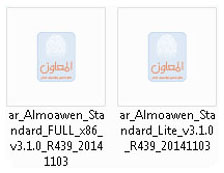
- Full Package: تُستخدم عند تنصيب البرنامج لأول مرة، وتتضمن كافة المكونات الأساسية بما فيها محرك قاعدة البيانات SQL Server.
- Lite Package: تُستخدم للترقية والتحديث السريع من إصدار سابق إلى الإصدار الأحدث دون الحاجة لإعادة تنزيل المحرك.

خطوات تنصيب البرنامج على الكمبيوتر
1- قم بالضغط على ملف التنصيب " Full or Lite " كما بالشكل ضغطة مزدوجة بالماوس.
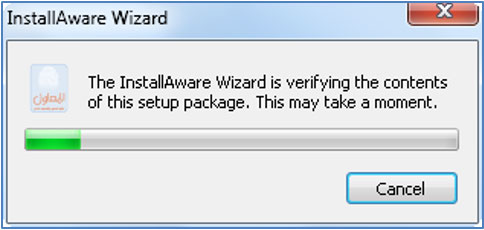
2- تظهر لك الشاشة التالية " Install Aware Wizard ":
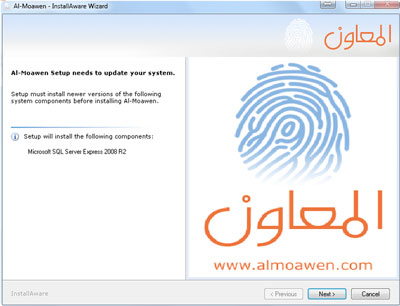
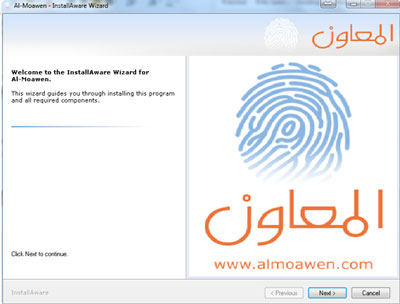
3- ثم تظهر لنا شاشة بعنوان Al-Moawen – Install Aware Wizard من خلالها نضغط على زر " Next ":
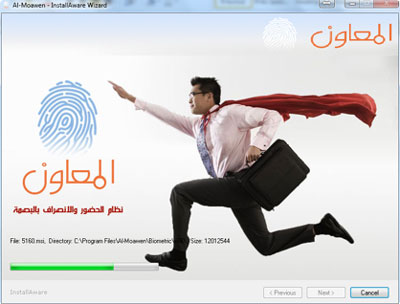
4- سيبدأ البرنامج فى تنصيب ملفات التشغيل المختلفة وملفات محرك قاعدة البيانات وهذه العملية ستتطلب بعض الوقت لذلك ما عليك إلا الانتظار حتى يتم الانتهاء من نسخ كافة ملفات التشغيل على نظام التشغيل الخاص بجهازك بشكل تلقائي.
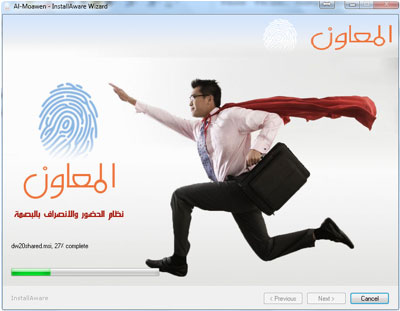
5- بعد الانتهاء من الخطوة السابقة ستظهر لك الشاشة التالية قم بالضغط على زر " Next ".
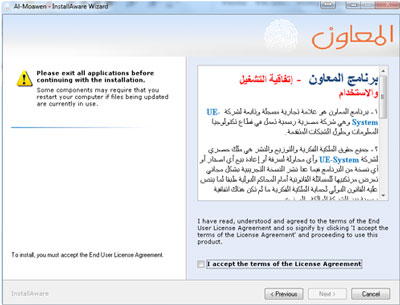
6- بعد ذلك ستظهر لك شاشة اتفاقية الترخيص والتى عليك ان تقرأها جيداً قبل اتمام عملية التنصيب فاذا كنت موافق على بنود اتفاقية الترخيص قم بالضغط على مربع الاختيار " I Accept the terms of the license agreement " ثم الضغط على زر " Next ".
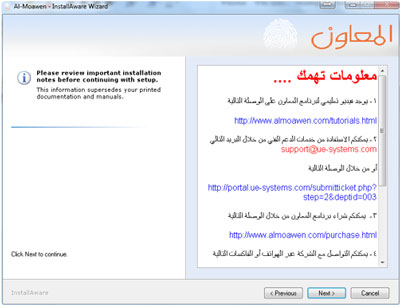
7- بعد ذلك ستظهر لك شاشة بها بعض المعلومات المهمة والتى تساعدك فى استخدام البرنامج وكيفية الاستفادة من خدمات الدعم الفنى للبرنامج. وبعد ذلك قم بالضغط على زر " Next ".
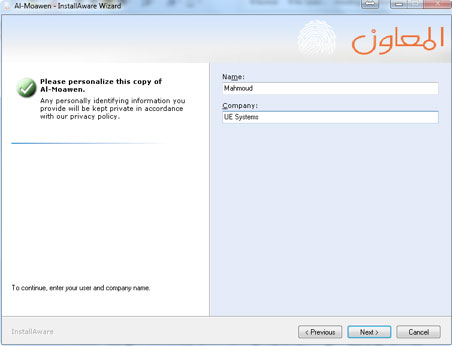
8- بعد ذلك تظهر لك شاشة تطلب منك ادخال الاسم، والشركة ثم قم بالضغط على زر " Next ".
9- بعد ذلك تظهر لك شاشة تطلب منك تحديد المسار التى تريد حفظ ملفات تشغيل البرنامج فيه ويفضل ان يكون على مشغل الاقراص " C ". على ان يتم تنشيط الاختيار Full على يسار الشاشة ثم قم بالضغط على زر " Next ".
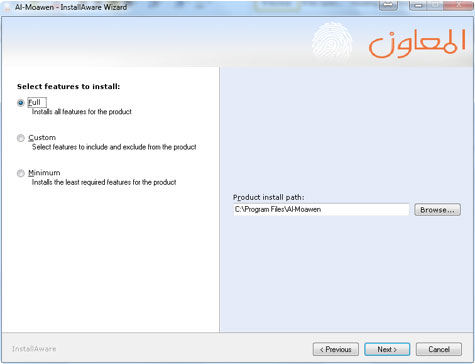
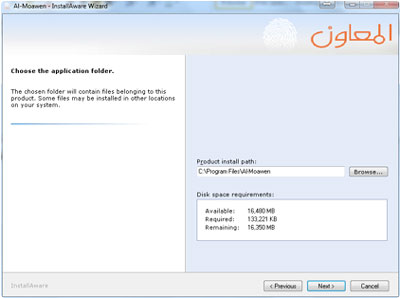
10- بعد ذلك تظهر لك شاشة توضح معلومات عن القرص الذى تم تحديده من حيث المساحة المتاحة منه " Available "، والمساحة المطلوبة لتنصيب البرنامج " Required "، والمساحة المتبقية بعد تنصيب البرنامج " Remaining ". ثم قم بالضغط على زر " Next ".
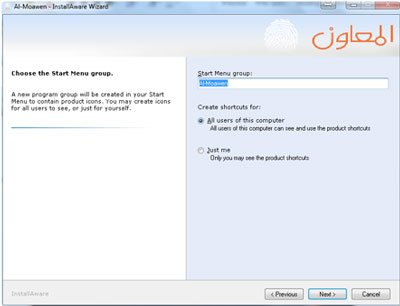
11- من خلال هذه الشاشة يمكنك إعادة تسمية " Start Menu Group " أى اسم البرنامج فى قائمة Start والتى تحتوى على الملفات الخاصة بالبرنامج بالاضافة الى امكانية عمل اختصارات Shortcuts للبرنامج فى قائمة Start وعلى سطح المكتب. ثم الضغط على زر " Next ".
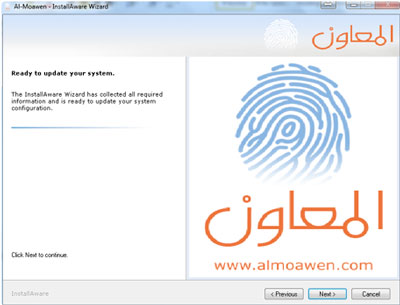
12- توضح لك هذه الشاشة ان عملية التنصيب قد انتهت من استيفاء جميع المعلومات المطلوبة وسيتم تحديث وتهيئة النظام. ثم قم بالضغط على زر " Next " فيبدأ فى اتمام عملية التنصيب.
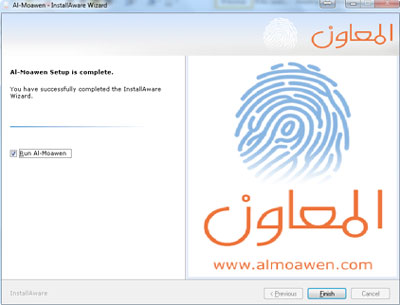
13- بعد ذلك ستظهر لك شاشة تفيد بان عملية تنصيب البرنامج قد تمت بنجاح. وعند الضغط على زر Finish يتم تحميل برنامج المعاون المحاسبى للحضور والانصراف وبعد ذلك سيتم تحميل معالج قاعدة البيانات لانشاء وتعريف قاعدة البيانات.
إنشاء وتعريف قاعدة البيانات
يوفر لك برنامج المعاون إمكانية تعريف وإنشاء قاعدة البيانات بسهولة جداً والتي سوف تحتفظ بكل البيانات الخاصة بالحضور والانصراف اليومي والتقارير والبيانات المختلفة. ولإنشاء قاعدة البيانات نتبع الخطوات التالية:
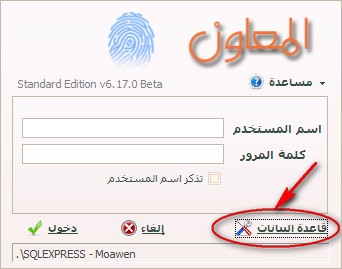
1- بعد الانتهاء من تنصيب البرنامج ستظهر لنا شاشة الدخول على البرنامج كما بالشكل نقوم بالضغط على زر "قاعدة البيانات":
2- سيتم تحميل الخادم Server "محرك قاعدة البيانات" حيث من خلالها يمكنك تحديد الخادم التي ستكون عليه قاعدة البيانات وهما نوعان:
خادم محلي: يتم اختياره في حالة إذا كانت قاعدة البيانات المرغوب الوصول إليها على نفس جهاز الحاسوب. ويمكنك اختيار أحد الاختيارات المتاحة وليكن الاختيار الأول ".\SQLXPR" وقم بالضغط على زر "التالي".
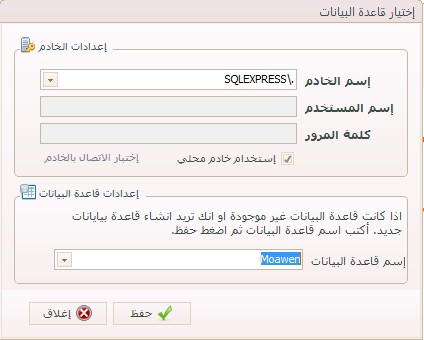
خادم منفصل: يتم اختياره في حالة إذا كانت قاعدة البيانات المراد الوصول إليها على جهاز منفصل عن الجهاز الحالي أو في حالة أن يكون هناك جهاز خادم للشركة "Server". وفي هذه الحالة يتطلب منك تحديد اسم المستخدم، ومفتاح المرور حتى تتمكن من الوصول إلى قواعد البيانات التي على هذا الجهاز أو الخادم. ثم قم بالضغط على زر "التالي".
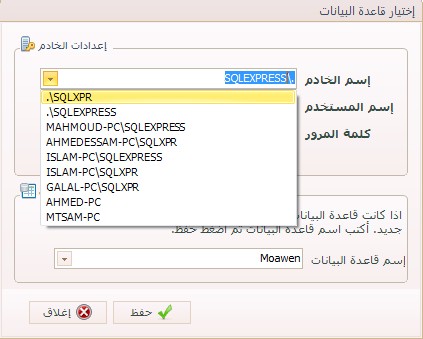
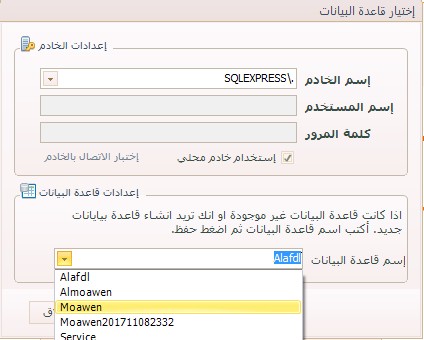
3- بعد ذلك نقوم بكتابة اسم قاعدة البيانات في حالة إنشاء قاعدة بيانات جديدة لأول مرة أو اختيار قاعدة البيانات من القائمة وذلك عندما يتم استرجاع قاعدة بيانات تم استخدامها من قبل. وبعد ذلك نضغط على "حفظ" لحفظ هذه الإعدادات.
4- بعد ذلك ستصبح جاهزاً للاستخدام الأول للبرنامج قم بإدخال اسم الدخول الافتراضي admin، وكلمة المرور أيضاً admin للدخول على البرنامج مع العلم أنك تستطيع تغيير اسم الدخول وكلمة المرور في أي وقت بعد ذلك.
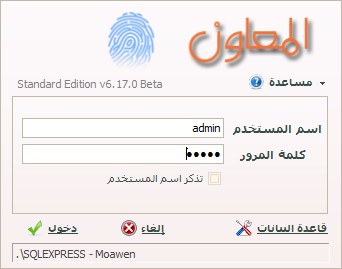
وللانتقال للدخول على البرنامج اضغط على "دخول" ستظهر لك شاشة اختيار جهاز قارئ البصمة المراد تشغيله كما بالشكل التالي:
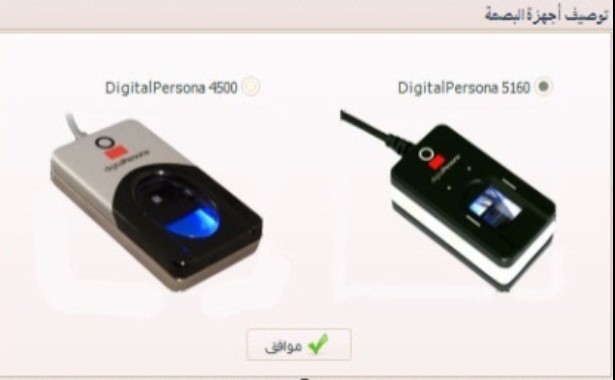
قم باختيار الجهاز المتوفر لديك ثم اضغط على زر موافق لبدء تنصيب مشغل البرنامج والذي يتم بصورة تلقائية وبعدها سيصبح البرنامج جاهزاً لبدء العمل وتسجيل البيانات.
إدارة الفروع وربطها بقاعدة بيانات واحدة
الفروع:
يتميز برنامج المعاون في توفير إمكانية إضافة فروع الشركة وربط هذه الفروع مع بعضها بقاعدة بيانات واحدة حتى لو كانت في أماكن بعيدة عن بعضها. فما عليك إلا إضافة بيانات كل فرع في هذه الشاشة ثم حفظ البيانات وتصبح هذه الفروع متاحة لاختيار أحدها عند تسجيل الموظفين حيث سيكون لكل موظف الفرع الخاص به والمسجل عليه.
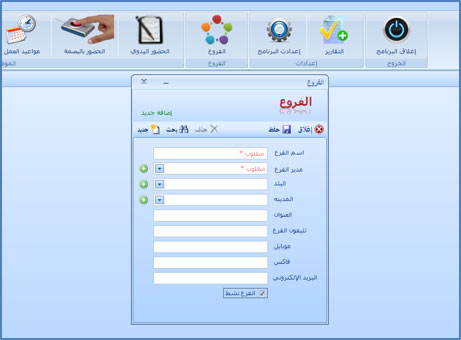
إعدادات الفرع:
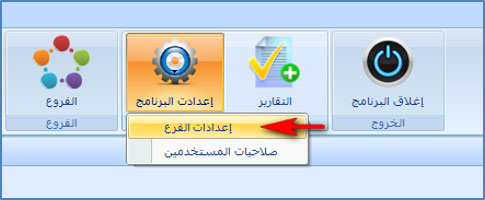
يمكنك التنقل ما بين الفروع لمعرفة التقارير الخاصة بكل فرع عن طريق فتح إعدادات الفرع من قائمة إعدادات البرنامج ستظهر لنا الشاشة التالية:
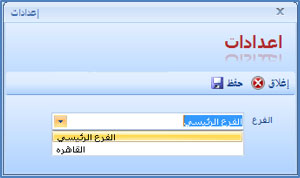
يمكنك التنقل بين الفروع عن طريق فتح قائمة الفرع واختيار اسم الفرع منها ثم نضغط على زر حفظ لتفعيل الإعدادات الخاصة بهذا الفرع.
صلاحيات المستخدمين والتحكم بالأمان
يتميز برنامج المعاون بإمكانية تعدد المستخدمين للبرنامج ويمكنك تحديد صلاحيات وسماحيات كل مستخدم على حدة وبكل دقة.
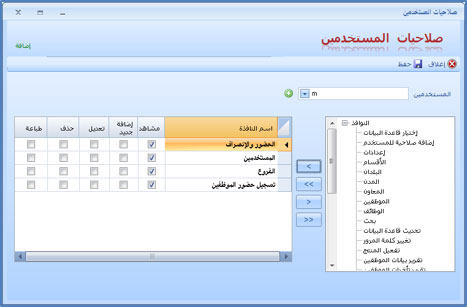
فيمكنك اختيار اسم المستخدم من قائمة المستخدمين ونجد أن الشاشة منقسمة إلى جزئين: الجزء الأيمن يعرض به نوافذ البرنامج، والجزء الآخر يتم فيه عرض الصلاحية المختارة لهذا المستخدم ويمكنك تحديد طريقة تعامل المستخدم مع هذه الشاشة من "مشاهدة الشاشة فقط أو إضافة جديد أو تعديل أو حذف أو طباعة" وهكذا يتم تحديد الصلاحيات لكافة المستخدمين بهذه الطريقة.
إضافة وتعريف بيانات الموظفين
تعريف موظف:
يتم إدخال بيانات الموظفين عن طريق الضغط على رمز الموظفين الموجود بالقائمة الرئيسية للبرنامج كما هو موضح بالشكل التالي:
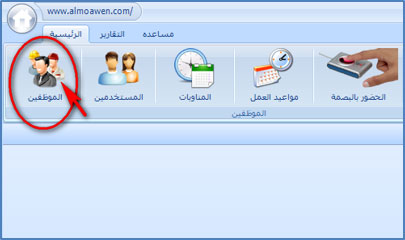
ستظهر لك شاشة " الموظفين " كما هو موضح بالشكل التالي:
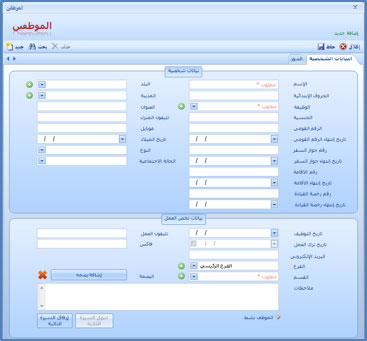
تنقسم هذه الشاشة إلى جزئين: جزء يتم فيه تعريف البيانات الشخصية، والجزء الآخر خاص بالصور والوثائق المتعلقة بالموظف.
إدخال بيانات شخصية لموظف:
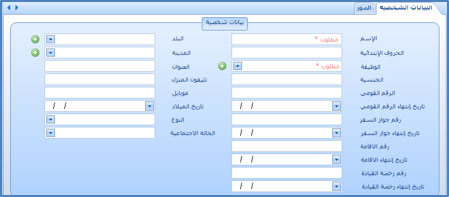
محتويات الشاشة:
- الاسم: وفيه يتم إدخال اسم الموظف بالكامل.
- البلد: إدخال بلد الموظف مثل مصر، السعودية، الكويت... إلخ.
- الحروف الابتدائية: وهي الحروف التي سيتم استخدامها عند البحث عن بيانات هذا الموظف.
- المدينة: أي مدينة محل إقامة الموظف.
- الوظيفة: المسمى الوظيفي للموظف داخل المؤسسة ويمكنك إضافة أي مسمى وظيفي عن طريق الضغط على زر إضافة  .
.
وهكذا يتم إدخال باقي بيانات الموظف الشخصية.
إدخال البيانات الخاصة بالعمل:
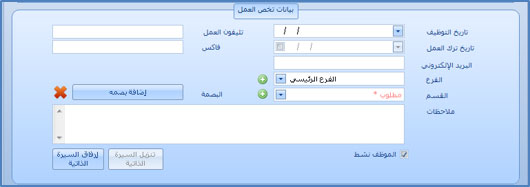
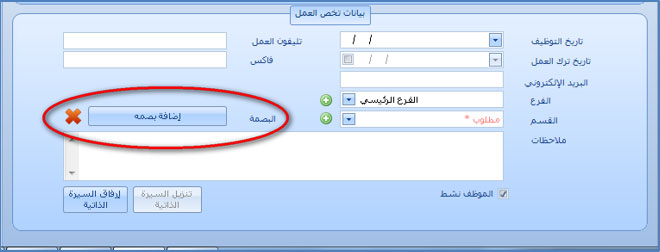
- تاريخ التوظيف: أي تاريخ تعيين الموظف بالمؤسسة.
- تاريخ ترك العمل: يمكن استخدام هذا الاختيار في حالة تحديد مدة العمل لموظف مؤقت بالشركة، وأيضاً في حالة انتهاء فترة خدمة الموظف لأي سبب من الأسباب حيث يتم إدخال تاريخ ترك الموظف للعمل المكلف به.
- الفرع: يتم إدخال اسم الفرع التابع له هذا الموظف ويوجد فرع افتراضي اسمه "الفرع الرئيسي"، وفي حالة الرغبة في إضافة فرع آخر إلى هذه القائمة يتم الضغط على زر إضافة. وهذا يفيد في حالة ربط فروع الشركة بقاعدة بيانات واحدة.
- القسم: يتم إدخال اسم القسم الذى يعمل به الموظف وأيضاً يوجد قسم افتراضي بالقائمة مسمى بقسم عام ويمكنك إضافة أقسام أخرى عن طريق الضغط على زر إضافة.
تعريف بصمة الموظف على النظام
يجب إضافة بصمة الموظف إلى قاعدة البيانات للتعرف على الموظف عن طريق هذه البصمة فيما بعد ويتم إضافتها بالضغط على زر "إضافة بصمة" كما بالشكل التالي:
ستظهر لنا الشاشة التالية:
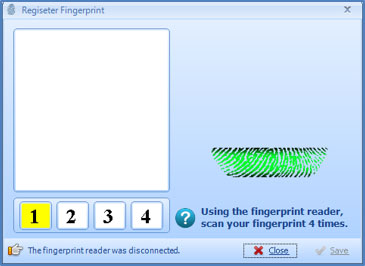
يتم تعريف بصمة الموظف بالبصم أربع مرات باستخدام قارئ البصمة وبعد المرة الرابعة سيصبح زر "Save" نشط فنضغط على "Save" وبذلك يتم حفظ بيانات بصمة الموظف وبذلك سيستطيع هذا الموظف تسجيل الحضور والانصراف عن طريق البصمة التي تم تعريفها.
ويمكنك أيضاً إرفاق السيرة الذاتية للموظف مع بياناته عن طريق الضغط على زر "إرفاق السيرة الذاتية".
بعد الانتهاء من إدخال جميع البيانات المطلوبة لتعريف الموظف نضغط على "حفظ" لحفظ هذه البيانات، ولإدخال بيانات موظف جديد نضغط على "جديد"، ولحفظ بيانات موظف نضغط على "حذف" بشرط ألا يكون لهذا الموظف أي بيانات أخرى مرتبطة به في سجلات الحضور والانصراف.
وفي حالة ترك موظف للشركة فيمكنك جعله "موظف غير نشط" ليتم إيقاف التعامل معه وعدم ظهوره في أي تقرير. وهذا الإجراء هو بديل لعملية الحذف النهائي وذلك حفاظاً على بيانات هذا الموظف والتي ربما نحتاج إليها مستقبلاً.
المناوبات ومواعيد العمل والورديات
المناوبات (الورديات):
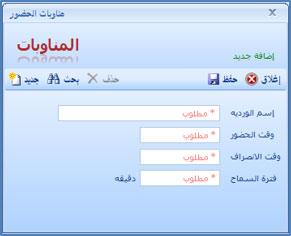
يمكنك تحديد المناوبات أو ما يسمى بالورديات المتبعة في نظام العمل بالمؤسسة مثل "فترة صباحية ومسائية" أو "فترة تدريبية" أو "مواعيد شهر رمضان" وهكذا.. ويتم إضافة بيانات الوردية "اسم الوردية وتحديد وقت الحضور ووقت الانصراف وفترة السماح بتأخر الموظف بالدقيقة".
مواعيد العمل:
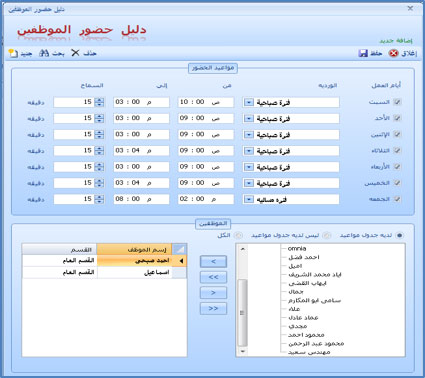
تستطيع من خلال هذا الإجراء تحديد مواعيد عمل كل وردية على حدة، مع اختيار القسم الذي سيطبق عليه تلك المواعيد ويمكنك أيضاً تحديد فترة السماح المسموح بها بتأخر الموظفين وهي تحسب بالدقيقة. مع الأخذ في الاعتبار إمكانية تحديد مواعيد عمل كل موظف على حدة باختياره من قائمة الموظفين التابعة لكل قسم.
هل تحتاج إلى مساعدة إضافية في التنصيب؟
فريق الدعم الفني في يو إي سيستمز (UE-Systems) مستعد دائماً لتقديم المساعدة والتوجيه خطوة بخطوة لضمان تشغيل النظام بأعلى كفاءة في مؤسستك.
