نظرة عامة على إنشاء قاعدة البيانات
تعتبر قاعدة البيانات هي القلب النابض لبرنامج المعاون، حيث تحتفظ بجميع البيانات الأساسية للموظفين، الورديات، بصمات الحضور والانصراف اليومية، الإجازات، والتقارير الإحصائية. يدعم البرنامج محرك Microsoft SQL Server القوي والآمن ليضمن لك استقراراً وحماية كاملة للبيانات. اتبع الخطوات المصورة أدناه لإعداد قاعدة البيانات بكل سهولة.
شاشة الدخول واختيار إعداد قاعدة البيانات
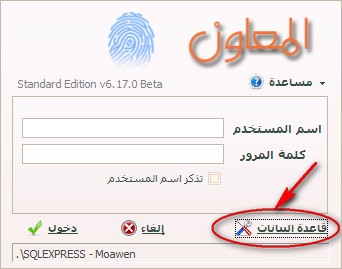
بعد الانتهاء من تنصيب برنامج المعاون، ستظهر لك شاشة الدخول الرئيسية. لبدء إنشاء قاعدة البيانات أو ضبط الاتصال بها، اضغط على زر "قاعدة البيانات" الموضح في الشاشة.
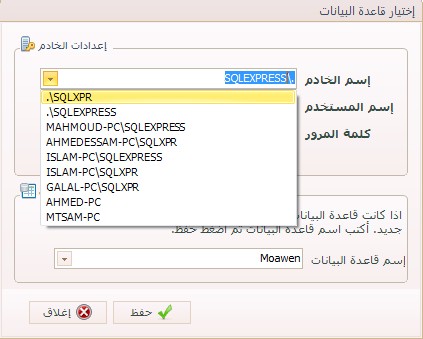
تحديد خادم قاعدة البيانات (محلي أو منفصل)
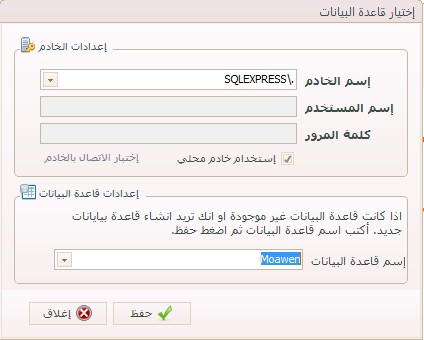
سيقوم البرنامج بتحميل محرك قاعدة البيانات (SQL Server). يتيح لك البرنامج خيارين أساسيين وفقاً لطبيعة عمل شركتك:
خادم محلي (Local Server)
يتم اختياره إذا كانت قاعدة البيانات على نفس جهاز الحاسوب الحالي. يمكنك اختيار الخيار الافتراضي المتاح مثل ".\SQLXPR"، ثم الضغط على زر "التالي".
خادم منفصل / شبكة (Dedicated Server)
يتم اختياره إذا كانت قاعدة البيانات على جهاز سيرفر مخصص في شبكة الشركة. يتطلب إدخال اسم المستخدم وكلمة المرور الخاصة بقاعدة البيانات للاتصال بها، ثم الضغط على "التالي".
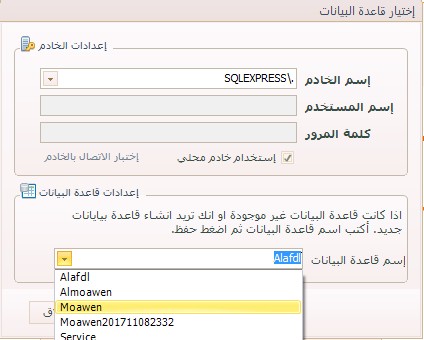
تسمية قاعدة البيانات أو استرجاعها وحفظ الإعدادات
في هذه الشاشة، يمكنك كتابة اسم قاعدة البيانات في حالة إنشاء قاعدة بيانات جديدة لأول مرة، أو اختيار قاعدة البيانات الموجودة من القائمة المنسدلة في حالة استرجاع أو ربط قاعدة بيانات سابقة. بعد ذلك اضغط على زر "حفظ" لتأكيد الإعدادات بنجاح.
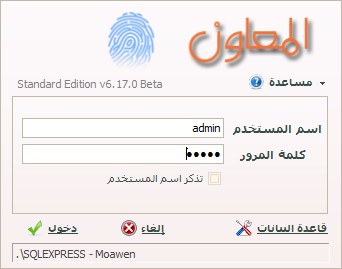
تسجيل الدخول الافتراضي إلى النظام
أصبحت الآن جاهزاً لتسجيل الدخول الأول لبرنامج المعاون. قم بإدخال اسم المستخدم وكلمة المرور الافتراضية:
• اسم الدخول:
admin• كلمة المرور:
admin(يمكنك تغيير كلمة المرور واسم المستخدم وصلاحيات الأمان بسهولة من داخل البرنامج بعد تسجيل الدخول).
اختيار مشغل جهاز البصمة وتجهيز البرنامج للعمل
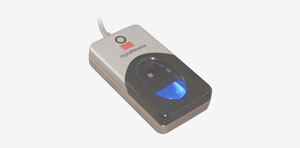
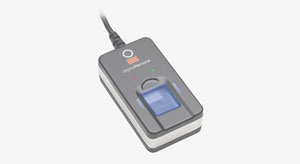
عند الضغط على "دخول"، ستظهر لك شاشة اختيار قارئ البصمة المتوفر لديك. قم بتحديد موديل جهاز البصمة المتصل، ثم اضغط على زر "موافق". سيقوم البرنامج تلقائياً بتنصيب وتعريف مشغل الجهاز (Driver) المتوافق، وبعدها يصبح البرنامج جاهزاً تماماً لبدء العمل، وإضافة الموظفين، وسحب البصمات.